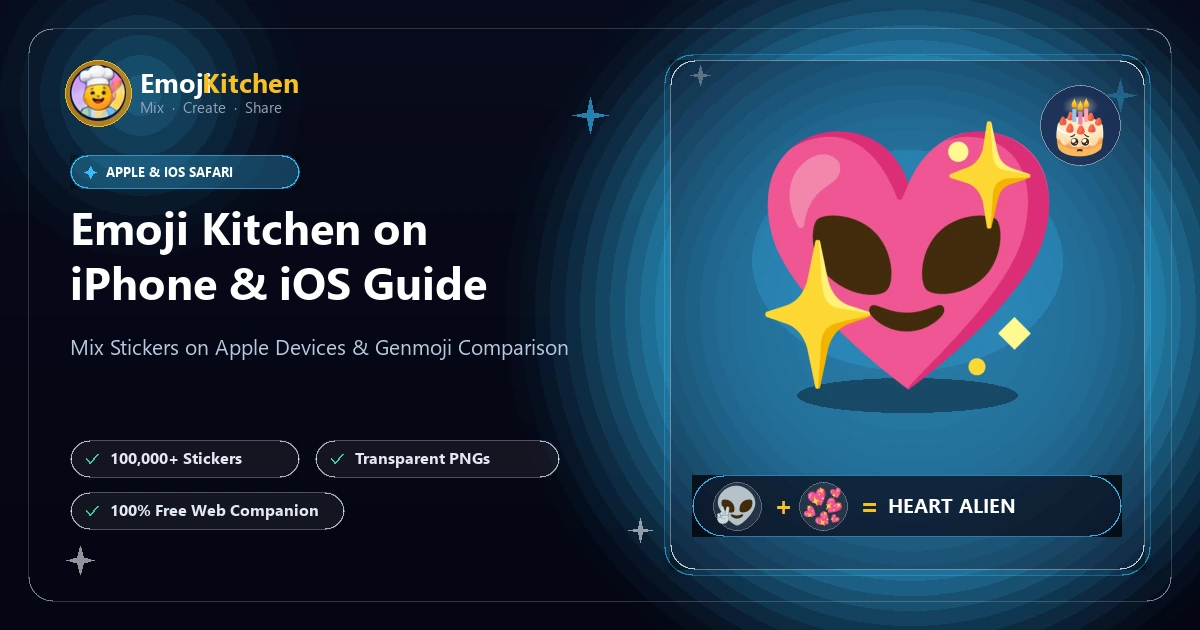

É Possível Usar o Emoji Kitchen no iPhone?
Sim! Embora o recurso original do Google tenha sido lançado para o teclado Gboard no Android, usuários de iPhone e iPad podem aproveitar toda a biblioteca através da nossa ferramenta web Emoji Kitchen. Funciona com perfeição no Safari sem instalar teclados externos.
Passo a Passo: Como Misturar e Colar Emojis no iPhone
1
Abra o Aplicativo no Safari
Acesse Emoji Kitchen pelo navegador. Toque no botão Compartilhar do Safari e selecione "Adicionar à Tela de Início" para criar um atalho rápido.
2
Escolha Seus Dois Emojis
Toque no primeiro emoji e em seguida no segundo para cozinhar sua figurinha híbrida instantaneamente.
3
Copie e Cole nas Mensagens
Toque em "Copiar Figurinha", abra o WhatsApp ou iMessage e escolha "Colar".
🚀 Teste no seu iPhone Agora!
Acesse a Estação de Trabalho Emoji Kitchen ou descubra as melhores receitas na Galeria Explorar!